🗂️
Mesurer

Enregistrer et comparer ses bilans

5 min de lecture

Un bilan enregistré fige l'état de vos campagnes sur une période : CO₂, budget, impressions, clics, leviers. L'Historique les aligne pour suivre la trajectoire du dossier mois après mois.

Enregistrer un bilan

1

Importez les campagnes de la période dans la Collecte, puis vérifiez-les.

2

Cliquez sur « Enregistrer le bilan », en haut à droite de la Collecte.

3

Le bilan rejoint l'onglet Historique du Bilan campagnes, rangé selon sa période (mois, trimestre, semestre, année).

Le Bilan trafic a son propre bouton « Enregistrer le bilan » et son propre onglet Historique, pour les sources de trafic du site.

Compléter un bilan déjà enregistré

Quand un bilan existe déjà pour la même période (un bilan automatique du 1er du mois, par exemple), la fenêtre d'enregistrement propose « Mettre à jour » ce bilan ou « Créer un nouveau bilan ». La mise à jour garde son nom et sa place dans l'Historique, et sa note reçoit une trace (« Mis à jour le 28/10/2026 : 42 → 57 campagnes »). Pour le compléter sans rien perdre, chargez-le d'abord depuis l'Historique, ajoutez vos lignes, puis enregistrez. Un bilan verrouillé ne se met jamais à jour.

Lire l'Historique

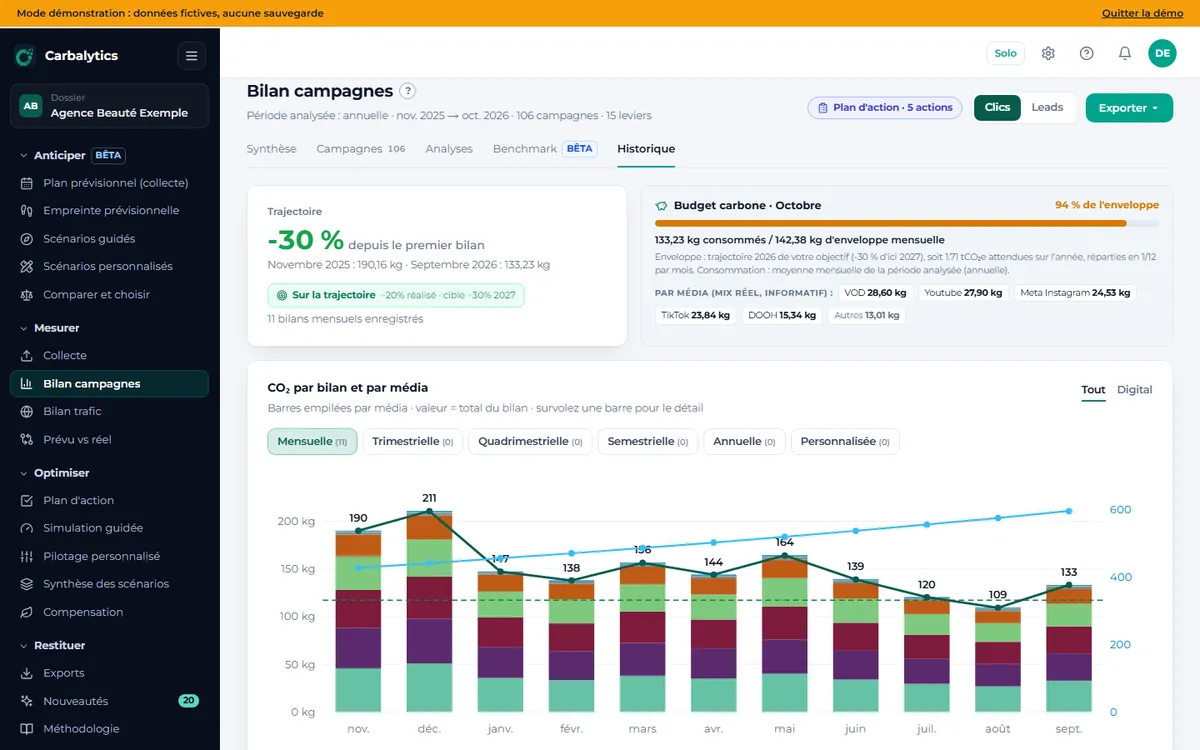
L'onglet Historique du Bilan campagnes : trajectoire, enveloppe du mois et CO₂ par bilan
✦Trajectoire : l'évolution du CO₂ entre le premier et le dernier bilan, et la position face à votre objectif de réduction.
✦Budget carbone du mois : la part de l'enveloppe mensuelle consommée. L'enveloppe découle de l'objectif saisi dans les paramètres du dossier.
✦CO₂ par bilan et par média : une barre par bilan, avec la courbe de l'efficacité carbone (TEC) et la cible de votre objectif.
✦Évolution des indicateurs : budget, impressions, clics, campagnes, TEC et compensation, bilan par bilan.
✦Bilans enregistrés : le tableau de tous les bilans, avec l'écart de CO₂ par rapport au bilan précédent (▼ baisse, ▲ hausse).

Les filtres Mensuelle, Trimestrielle, Quadrimestrielle, Semestrielle, Annuelle et Personnalisée affichent les bilans d'une même durée : on ne compare jamais un mois à un trimestre.

Constituer un bilan plus long

Choisissez une durée plus longue (Trimestrielle, par exemple) : quand des bilans plus courts couvrent cette durée, le bouton « Constituer un bilan trimestriel » les additionne en un seul bilan. Le filtre Personnalisée fusionne les bilans de votre choix.

Le bilan annuel de la déclaration

Douze bilans mensuels regroupés donnent un bilan annuel. Chargé dans l'outil, il sert de base à l'export CSRD et au rapport ESRS E1.

Gérer chaque bilan

✦Charger : rouvre le bilan dans l'outil, pour le relire ou le présenter.
✦Renommer : un clic sur le nom du bilan le rend modifiable (Entrée pour enregistrer, Échap pour annuler).
✦Note : indique la provenance des données ou une correction apportée.
✦Verrouiller : fige le bilan et la version des facteurs d'émission utilisée, pour le reporting. Un bilan verrouillé ne peut plus être supprimé.
✦Supprimer : retire le bilan de l'Historique et de la trajectoire.
✦Glissez une ligne du tableau pour changer l'ordre des bilans.

Questions fréquentes

Que se passe-t-il si les facteurs d'émission évoluent ?

Un bilan verrouillé garde ses facteurs : son CO₂ ne bouge pas. Verrouillez les bilans déjà déclarés.

Les bilans automatiques sont-ils différents ?

Ce sont des bilans comme les autres, enregistrés le 1er du mois par le suivi automatique. Une icône les signale dans le tableau ; ils ne comptent que les campagnes des connecteurs.

Pourquoi la trajectoire ne s'affiche-t-elle pas ?

Il faut au moins deux bilans de même durée, et un objectif de réduction saisi dans les paramètres du dossier pour la cible.

Guides liés

📊Lire son bilan campagnes📋Préparer sa déclaration CSRD

Prêt à calculer votre empreinte carbone ?

Accédez à l'outil ou contactez-nous pour toute question.

Accéder a l'outilContacter le support