Collecter ses campagnes : connecteurs, fichier CSV et saisie
5 min de lecture
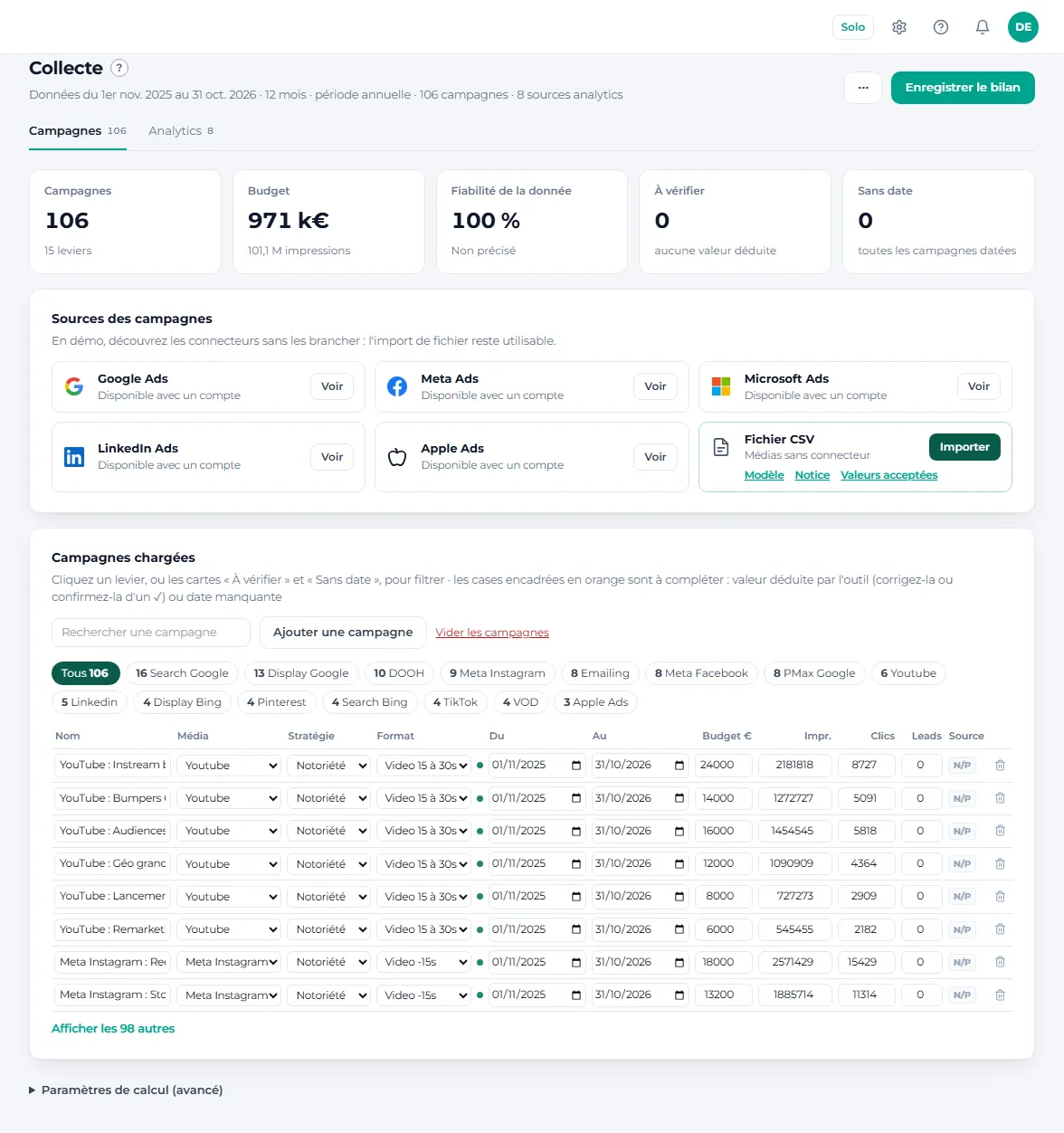
La Collecte rassemble les données de vos campagnes : budget, impressions, clics, leads, format et dates. Carbalytics en calcule le CO₂ ligne par ligne. Ouvrez-la depuis Mesurer, puis Collecte.
Trois façons de collecter
Plus la donnée est mesurée, plus le bilan est solide
Importer un fichier CSV
Dans « Sources des campagnes », téléchargez le « Modèle » : un fichier avec les bonnes colonnes.
Ouvrez la « Notice » pour le sens de chaque colonne, et « Valeurs acceptées » pour la liste des médias, stratégies et formats reconnus.
Remplissez une ligne par groupe d'annonces : nom, média, stratégie, format, budget, impressions, clics, leads, dates de début et de fin.
Cliquez sur « Importer » et choisissez votre fichier.
Une ligne dont le média n'est pas reconnu est refusée, avec un message qui la désigne. Les colonnes facultatives (poids de la créa, nombre de cartes d'un carrousel, part mobile, diffusions DOOH) affinent le calcul quand vous les remplissez.
Vérifier les campagnes
Le trafic du site
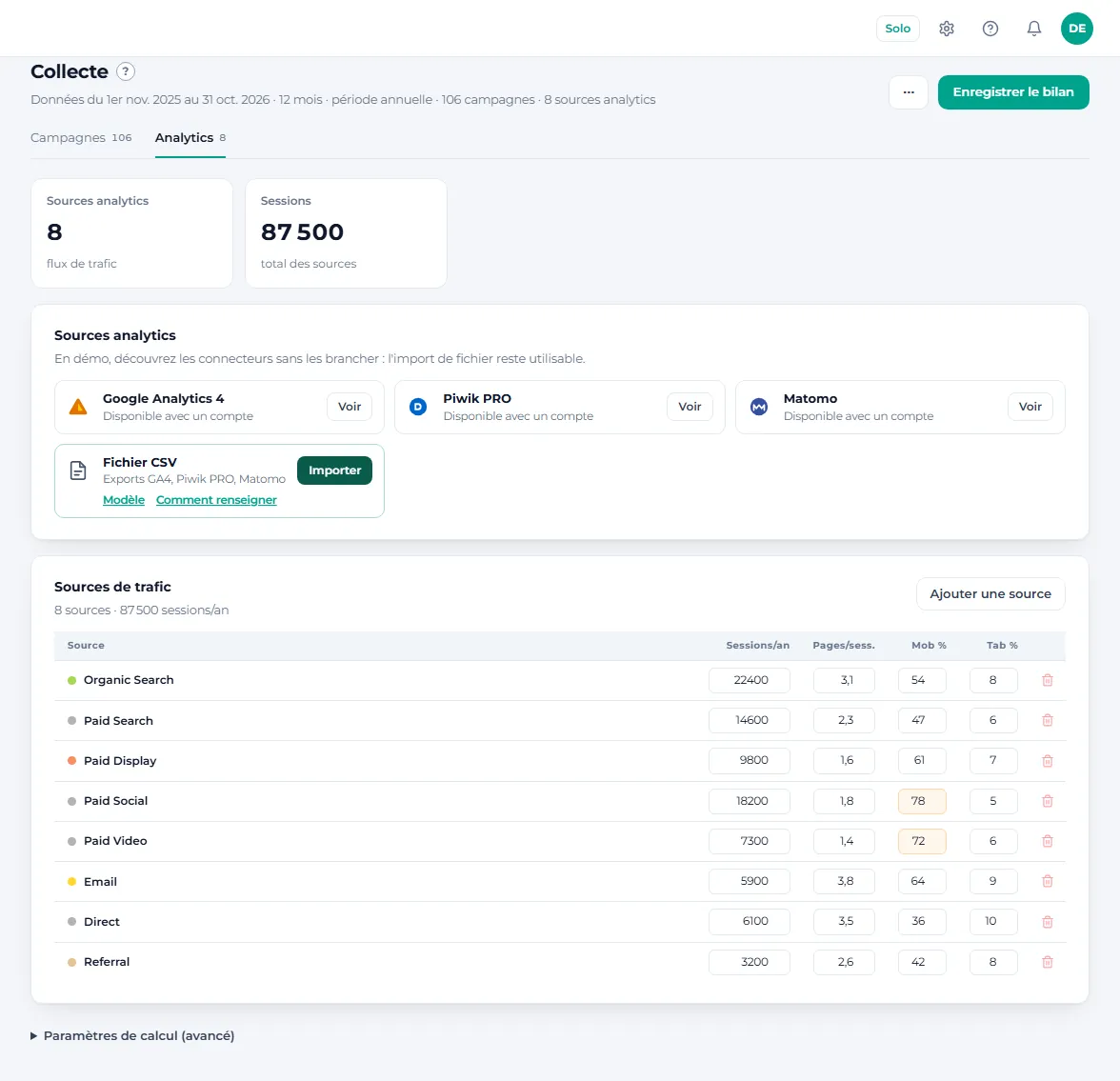
L'onglet Analytics collecte les sources de trafic de votre site : sessions, pages par session, part mobile et tablette. Les connecteurs Google Analytics 4, Piwik PRO et Matomo les importent ; un fichier CSV fonctionne aussi pour ces trois outils.
Collecte, pas encore bilan
Enregistrer le bilan
Le bouton « Enregistrer le bilan », en haut à droite, archive l'état de vos campagnes pour la période. Vous retrouvez ensuite chaque bilan dans l'onglet Historique du Bilan campagnes.
Questions fréquentes
Faut-il une ligne par campagne ou par groupe d'annonces ?
Par groupe d'annonces quand vous l'avez : le calcul et le plan d'action sont plus précis. La colonne « Campagne » du modèle regroupe ensuite les lignes d'une même campagne.
Mes chiffres sont en euros avec virgules, est-ce un problème ?
Non : les nombres au format français (virgule décimale, espaces entre les milliers) sont reconnus.
Que deviennent les campagnes si je réimporte un fichier ?
Les nouvelles lignes s'ajoutent à celles du tableau. Pour repartir de zéro, utilisez « Vider les campagnes » avant l'import.
Prêt à calculer votre empreinte carbone ?
Accédez à l'outil ou contactez-nous pour toute question.